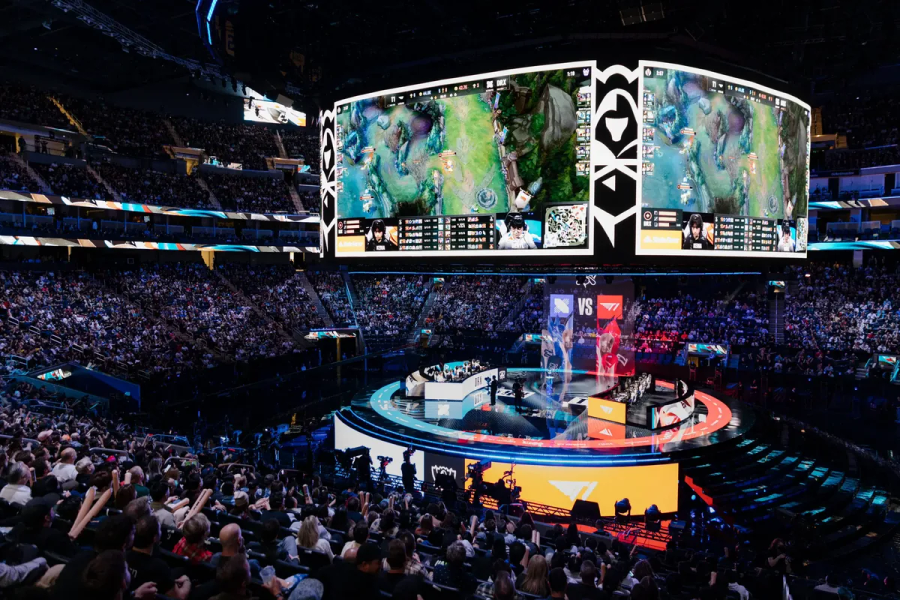
El monitor: la ventana al juego competitivo
En esports, el monitor no es un accesorio secundario: es el elemento que determina la calidad de la información visual que recibe el jugador en cada frame. Una pantalla con alta tasa de refresco y tiempo de respuesta bajo puede marcar la diferencia entre ver al enemigo antes o después, especialmente en shooters competitivos.
Tasa de refresco: cuántos fotogramas por segundo muestra el monitor
La tasa de refresco (Hz) indica cuántas imágenes por segundo puede mostrar el monitor. A mayor Hz, el movimiento se ve más fluido y hay menos “motion blur”. La progresión práctica:
| Refresco | Para quién |
|---|---|
| 60 Hz | Uso general, no competitivo |
| 144 Hz | Estándar mínimo para esports |
| 240 Hz | Competitivo serio en shooters |
| 360 Hz | Profesional en CS2, Valorant, Apex |
| 500 Hz | Alta gama 2024-2025, ventaja marginal |
Tiempo de respuesta y input lag
- Tiempo de respuesta (ms GTG): tiempo en que un píxel cambia de un color a otro. Busca 1 ms o menos.
- Input lag: tiempo desde que envías una orden (ratón, teclado) hasta que el monitor lo muestra. Diferente del tiempo de respuesta. Busca menos de 5 ms de input lag.
Activa siempre el modo gaming o “low input lag” en el menú del monitor; muchas funciones de imagen (HDR, procesado de imagen) aumentan el input lag.
Resolución: 1080p vs. 1440p
- 1080p (Full HD): el estándar en torneos. Requiere menos potencia de GPU, lo que facilita mantener más de 240 FPS en títulos competitivos.
- 1440p (QHD): imagen más nítida, popular en competitivo casual. Requiere GPU más potente.
- 4K: no recomendado para esports: muy difícil superar 144 FPS estables con la GPU actual.
Marcas y modelos destacados
| Monitor | Resolución | Hz | Panel | Precio |
|---|---|---|---|---|
| ASUS ROG Swift 360Hz | 1080p | 360 | IPS | ~500€ |
| BenQ ZOWIE XL2566K | 1080p | 360 | TN | ~550€ |
| LG 27GP850-B | 1440p | 180 | IPS | ~280€ |
| AOC 24G2ZU | 1080p | 240 | IPS | ~200€ |
| MSI G244F | 1080p | 180 | IPS | ~150€ |
BenQ ZOWIE es la marca más usada en torneos profesionales de CS2 y Valorant. Sus monitores tienen ajuste de altura, inclinación y pivote, y modos preconfigurados para diferentes géneros.
Ajustes importantes tras comprar el monitor
- Calibra el brillo para el entorno donde juegas (evita fatigar los ojos).
- Desactiva el HDR en juegos competitivos (añade input lag).
- Activa G-Sync o FreeSync si tu GPU lo soporta, para eliminar el tearing.
- Ajusta el modo de sobreimpulso (overdrive) del monitor para reducir el ghosting sin crear inverse ghosting.